AIツールを作るとき、多くの人は最初にAI処理そのものへ意識が向きます。
しかし、AI処理だけが動いても、使いやすいツールになるとは限りません。
入力しやすい。
処理状態が分かる。
結果を保存できる。
画面上で確認できる。
この流れがあることで、AIツールは「試作品」から「使えるツール」に近づきます。
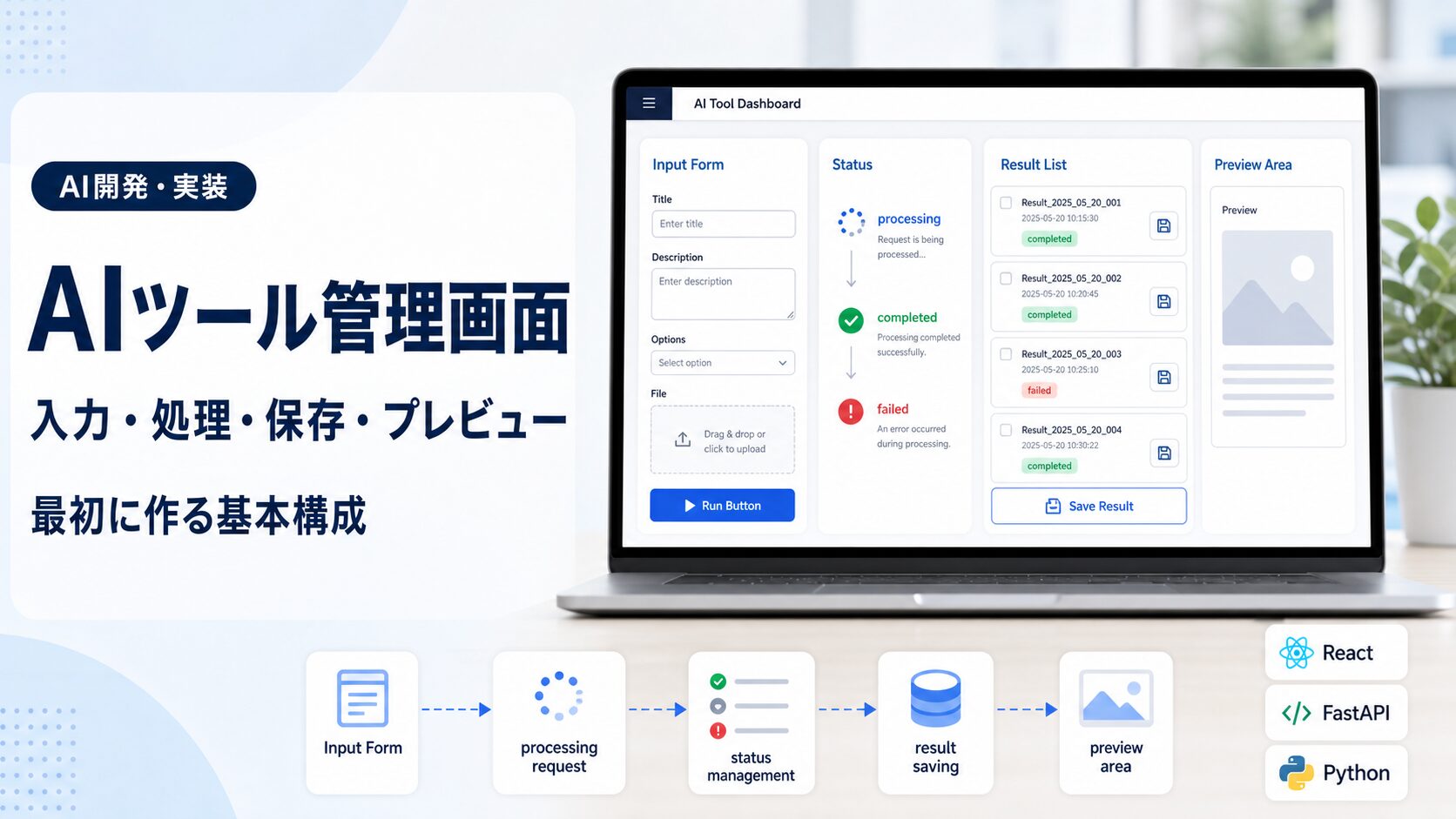
この記事では、AIツール開発で最初に作るべき管理画面を、入力フォーム・処理リクエスト・ステータス管理・結果保存・プレビュー画面の5つに分けて整理します。
- AIツールに管理画面が必要な理由
- 最初は1画面でよい理由
- 入力・処理・保存・プレビューの基本構成
- ステータス管理を後回しにしない方がよい理由
- Reactで管理画面を作るときの考え方
- FastAPIとつなぐ前に決めておくこと
AIツール開発で最初に作るべきなのは、派手なAI機能ではありません。
入力・処理・保存・確認の流れが分かる、小さな管理画面です。
この記事は、
AIツール個人開発の始め方
の子記事です。
FastAPI・React・Pythonで小さく作る全体像を先に確認したい方は、親記事から読むと流れがつかみやすいです。
先に結論:最初に作るべきは「使える管理画面」
AIツール開発で最初に作るべきなのは、完璧なAI機能ではありません。
まず必要なのは、自分が実際に使える管理画面です。
たとえば、AI APIを呼び出す処理だけを作っても、入力した内容、処理状況、保存された結果、エラー内容が見えなければ使い続けにくくなります。
- 何を入力したか分かりにくい
- 処理中なのか失敗したのか分からない
- 結果をあとから見返しにくい
- 修正や再生成の判断がしにくい
- 入力内容を整理できる
- 処理状態を確認できる
- 結果を保存できる
- 画面上で確認・修正しやすい
最初から課金機能やチーム管理まで作る必要はありません。
まずは、入力・処理・保存・確認の流れが分かる小さな管理画面を作ることが大切です。
AIツールに管理画面が必要な理由
AI APIや生成処理だけを作っても、結果を扱う仕組みがなければ実用ツールにはなりにくいです。
AIツールでは、入力した内容、処理状況、生成結果、エラー内容を確認できることが重要です。
これらが見えないと、作業の再現・確認・修正がしにくくなります。
どんな入力で、どんな結果が出たのかを残せるため、あとから改善しやすくなります。
結果を画面上で確認できると、フォルダや別ツールを行き来する手間が減ります。
失敗理由や処理状態が見えると、何を直すべきか判断しやすくなります。
「AI処理が動くこと」と「ツールとして使えること」は違います。
管理画面があることで、AIツールは日常的に使いやすい形へ近づきます。
最初は1画面でいい:管理画面の最小構成イメージ
最初から複数ページの管理画面を作る必要はありません。
まずは1画面に必要な要素を並べるだけでも十分です。
入力エリア、実行ボタン、ステータス表示、結果一覧、プレビューエリア。
この5つがあるだけで、AIツールの基本的な流れを確認できます。
画面が複雑になってから、一覧画面や詳細画面に分ければ大丈夫です。
最初は「1画面で全体の流れが分かる」ことを優先しましょう。
最初の管理画面に必要な5つの要素
AIツールの管理画面は、まず次の5つに分けて考えると整理しやすいです。
入力フォーム
入力フォームは、プロンプト、条件、素材、用途を入力する場所です。
最初はシンプルなテキスト入力で問題ありません。
高度なUIよりも、「何を入力して、何を作るのか」が分かることが大事です。
入力例やテンプレートがあると、使いやすさはさらに上がります。
処理リクエスト
処理リクエストは、入力内容をバックエンドへ送る処理です。
Reactの画面から、FastAPIなどのAPIへデータを送ります。
最初は本物のAI APIにつながなくても大丈夫です。
まずは「ボタンを押すと処理が始まる」流れを作ることが重要です。
ステータス管理
ステータス管理は、AIツールではかなり重要です。
pending、processing、completed、failed のような状態を持たせます。
処理が長い場合、今どうなっているかが見えないと不安になります。
エラー時も failed と理由が見えると、修正しやすくなります。
結果保存
結果保存は、生成されたテキスト、画像、動画、JSON、ファイルパスなどを残す仕組みです。
保存できないと、毎回やり直しになります。
個人開発でも、履歴が残るだけで使いやすさは大きく変わります。
プレビュー画面
プレビュー画面は、生成結果を画面上で確認する場所です。
テキストなら本文、画像ならサムネイル、動画なら再生、JSONなら整形表示が候補になります。
毎回フォルダや別ツールを開かずに確認できると、修正・再生成の判断がしやすくなります。
生成系AIツールではステータス管理が特に重要
文章生成のようにすぐ結果が返る処理なら、ステータス管理はそこまで目立たないかもしれません。
しかし、画像生成・動画生成・音声生成のような処理では、完了まで時間がかかることがあります。
そのとき、処理中なのか、失敗したのか、完了したのかが見えないと、ユーザーは不安になります。
個人開発でも、ステータス管理は後回しにしない方がよい部分です。
| ステータス | 意味 | 画面で見せたい情報 |
|---|---|---|
| pending | 処理待ち | 依頼は登録済みで、まだ処理が始まっていない状態 |
| processing | 処理中 | 生成中・変換中・保存中など、現在進行中の状態 |
| completed | 完了 | 結果が保存され、プレビューできる状態 |
| failed | 失敗 | エラー内容や再実行できる導線 |
特に動画生成ツールでは、生成依頼・処理中・mp4保存・プレビューまでの流れが必要になります。
AI動画生成ツールで、生成依頼・ステータス管理・mp4保存・プレビューをどう扱うかは、 AI動画生成ツールは個人で作れる? で具体例として整理しています。
最初から作り込まない方がいい画面
管理画面を作り始めると、つい本格的なサービスのように作り込みたくなります。
しかし、最初から作り込みすぎると、完成前に止まりやすくなります。
- ログイン画面
- 課金画面
- チーム管理画面
- 複雑な権限管理
- 高度な分析ダッシュボード
- 完璧なデザインの管理画面
- 入力できる画面
- 実行できる画面
- 状態が分かる画面
- 結果を見返せる画面
- プレビューできる画面
- 失敗理由を確認できる画面
最初は、自分が使える最小限の画面で十分です。
実際に使ってから、必要な機能を足していく方が現実的です。
Reactで管理画面を作るときの考え方
Reactは、入力フォーム、一覧、ステータス表示、プレビュー画面を作るのに向いています。
ただし、最初からコンポーネント設計を複雑にしすぎる必要はありません。
まずは1画面で、入力エリア、実行ボタン、ステータス表示、結果表示を分けて作る。
それだけでも、AIツールの管理画面としては十分に始められます。
プロンプト、条件、素材、用途を入力する場所です。
最初はテキストエリアと送信ボタンだけでも問題ありません。
過去の生成結果を並べる場所です。
日時、ステータス、タイトルなどがあると見返しやすくなります。
選んだ結果を確認する場所です。
テキスト、画像、動画、JSONなど、出力形式に合わせて表示します。
TypeScriptを使う場合は、入力データやステータスの型を整理しやすくなります。
ただし、この記事の目的はReact入門ではなく、AIツール管理画面の考え方を整理することです。
AI時代にどの言語を学ぶべきかは、 AI時代に学ぶべきプログラミング言語3選 で整理しています。
FastAPIとつなぐときに決めておくべきこと
FastAPIは、PythonでAPIを作るための枠組みです。
Reactが画面を担当するなら、FastAPIは画面から送られてきた入力を受け取り、処理して、結果を返す役割を持ちます。
ReactとFastAPIをつなぐ前に、最低限決めておきたいことがあります。
- プロンプト
- 生成条件
- 素材情報
- 用途や出力形式
- 処理ID
- ステータス
- 生成結果
- エラー内容
- ローカルファイル
- 簡易DB
- クラウドストレージ
- ファイルパスやURL
- エラー種別
- 失敗理由
- 再実行できるか
- 画面に出すメッセージ
最初からAI APIにつなぐ必要はありません。
ダミーレスポンスで、画面とAPIの流れを確認してから本番処理へ差し替える方が、エラーの切り分けはしやすくなります。
AI動画生成ツールに応用するとどうなるか
管理画面の考え方は、AI動画生成ツールにもそのまま応用できます。
| 管理画面の要素 | AI動画生成ツールでの例 |
|---|---|
| 入力フォーム | 動画のテーマ、長さ、素材、指示文を入力する |
| 処理リクエスト | 生成処理を開始する |
| ステータス管理 | 生成中、完了、失敗を表示する |
| 結果保存 | mp4ファイルや生成履歴を保存する |
| プレビュー画面 | 生成された動画を画面上で再生する |
動画生成では、処理時間が長くなることがあります。
そのため、ステータス管理とプレビュー画面は特に重要です。
FastAPI・ReactでAI動画生成ツールの土台を作る流れは、 AI動画生成ツールは個人で作れる? で詳しく整理しています。
AI動画生成ツールをFastAPI・Reactで作る具体的な設計・実装ロードマップまで見たい方は、
実践note
でも整理しています。
ただし、まずは無料記事で全体像を確認してから読む方が進めやすいです。
作った管理画面を支援メニューにするなら
作った管理画面は、そのまま売るものとは限りません。
実務では、業務フロー改善の一部として提案する方が自然です。
問い合わせ対応、記事作成、SNS投稿、レポート生成など、AI管理画面の考え方はさまざまな業務に応用できます。
FAQ、対応履歴、Botの返答候補、有人対応への切り替え条件を管理できます。
タイトル案、構成案、本文案、修正履歴を管理するツールにできます。
投稿案、画像案、投稿ステータス、反応メモを管理できます。
AIツールや管理画面を支援メニュー化する流れは、 AI導入支援の始め方 で整理しています。
大事なのは、「作れば稼げる」と考えないことです。
まずは、相手の業務のどこを楽にできるのかを整理する必要があります。
AI開発で迷ったときは、複数AIを使い分ける
管理画面の設計やコード作成で迷ったときは、ChatGPT、Claude、Geminiなど複数AIを使い分けるのも有効です。
1つのAIだけに聞くより、設計案、コードレビュー、エラー原因の切り分けで別の視点を得やすくなります。
ChatGPT、Claude、Geminiを仕事で使い分ける考え方は、 複数AIを同時比較するメリットとは? で整理しています。
設計相談、コード作成、文章整理での使い分けは、 Claude vs ChatGPT、個人事業主が実務で使うならどっち? も参考になります。
まとめ:AIツールは「処理」より先に「管理しやすさ」を作る
AIツールは、AI処理だけを作っても使いやすいツールにはなりません。
入力しやすく、処理状態が分かり、結果を保存でき、画面上で確認できることが重要です。
最初は1画面で十分です。
入力エリア、実行ボタン、ステータス表示、結果一覧、プレビューエリアを作れば、AIツールの基本的な流れは確認できます。
ステータス管理とプレビューは、特に後回しにしない方がよい部分です。
ここがあるだけで、AIツールは試作品から実用ツールに近づきます。
まずは、自分が使える小さな管理画面から作る。
そこから、必要に応じてAI API連携、保存機能、詳細画面、支援メニュー化へ広げていきましょう。