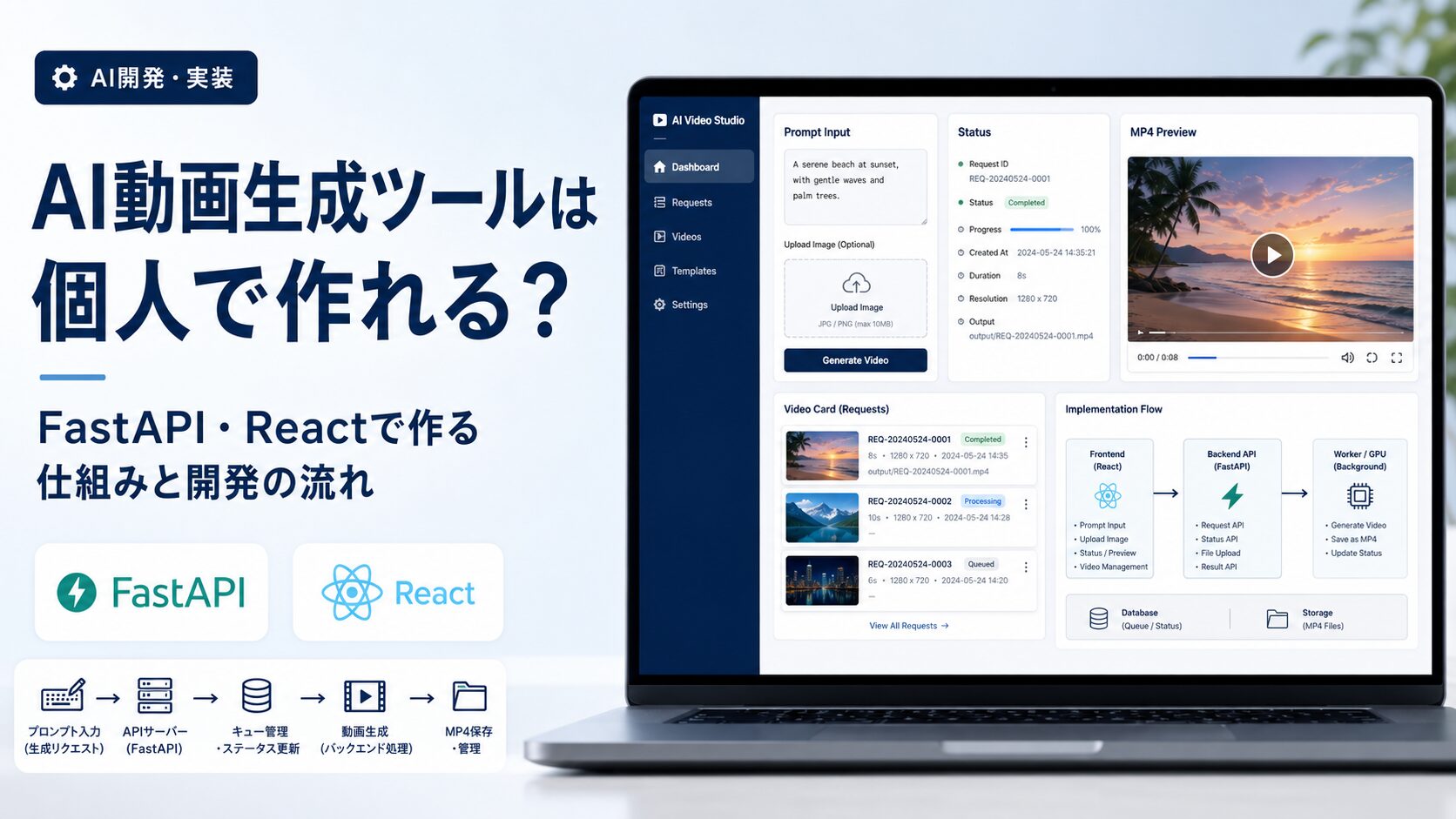
AIで動画を作れるツールは増えています。
ただ、毎回プロンプトを考え、素材を探し、生成結果を確認し、mp4を管理する作業は意外と手間がかかります。
そこで今回は、AI動画生成ツールを個人で作るなら、どこから始めるのが現実的なのかを整理します。
先に大事な前提を言うと、この記事で扱うのは、動画生成AIモデルそのものをゼロから作る話ではありません。
個人で現実的に作りやすいのは、生成依頼を登録し、状態を管理し、生成されたmp4を保存し、画面上でプレビューできるようにするAI動画生成ツールの土台です。
- AI動画生成ツールを個人で作るときの現実的な範囲
- 最初に作るべき「ツールの土台」
- FastAPI・React構成が扱いやすかった理由
- 実際に作って分かった地味だけど重要な部分
- 実装ロードマップを深掘りする導線
AI動画生成ツールを個人で作るなら、いきなり高度な動画生成AIを作ろうとしなくて大丈夫です。
まずは、生成依頼・ステータス管理・mp4保存・プレビューを扱える小さな土台を作る方が現実的です。
先に結論:動画生成AIそのものより、まずは「ツールの土台」を作るのが現実的
AI動画生成ツールを個人で作ると聞くと、「動画生成AIモデルを自作する」という話に聞こえるかもしれません。
しかし、そこから始めるのは現実的ではありません。
個人でまず作りやすいのは、動画生成そのものではなく、動画生成を扱うための管理ツールです。
- 動画生成AIモデルをゼロから作る
- GPUや学習データを自前で用意する
- 最初から商用サービス級の完成度を狙う
- 外部API連携まで一気に作り込む
- 生成依頼を登録する
- 生成中・完了・失敗を管理する
- 生成されたmp4を保存する
- ブラウザ上で動画をプレビューする
まずは、動画を扱うワークフローを作る。
そのうえで、あとから外部APIや本格的な生成処理につなげられる設計にしておく。
この順番の方が、個人開発では進めやすいです。
AI動画生成ツールを自作しようと思った理由
AIで動画を作る人は増えています。
ブログ、note、SNS、ショート動画、商品紹介、解説コンテンツなど、動画を使いたい場面はかなり多くなりました。
ただ、実際に運用しようとすると、生成そのもの以外の作業が地味に重いです。
背景画像、参考画像、プロンプト、生成条件を毎回手作業で整理する必要があります。
今どの動画が生成中なのか、失敗したのか、完了したのかが分からないと管理しにくくなります。
生成された動画を毎回フォルダから探して開く流れだと、確認作業が止まりやすくなります。
そこで、AI動画生成を「使うだけ」ではなく、自分用のワークフローとして扱える形にしたいと考えました。
個人開発として、どこまで作れるのかを検証したかったことも理由です。
最初から高度な動画生成AIを作ろうとしない理由
動画生成AIモデルそのものを作るには、かなり大きな壁があります。
学習データ、GPU、モデル管理、推論コスト、品質調整など、個人で最初に扱うには重すぎる要素が多いからです。
もちろん、オープンソースのモデルや外部APIを使う選択肢はあります。
ただし、それでも最初に必要なのは、生成処理を受け止める管理ツールです。
この記事で扱うのは、「動画生成AIを自作する」話ではありません。
生成依頼を登録し、状態を管理し、生成結果を保存し、画面で確認できるようにするAI動画生成ツールの土台です。
最初から全部作ろうとすると、途中で止まりやすくなります。
まずは小さな土台を作り、あとから育てる方が現実的です。
個人で作るなら、まず必要になる土台
個人でAI動画生成ツールを作るなら、最初に必要なのは派手な生成機能ではありません。
生成依頼、ステータス、保存先、プレビューを扱う基本の流れです。
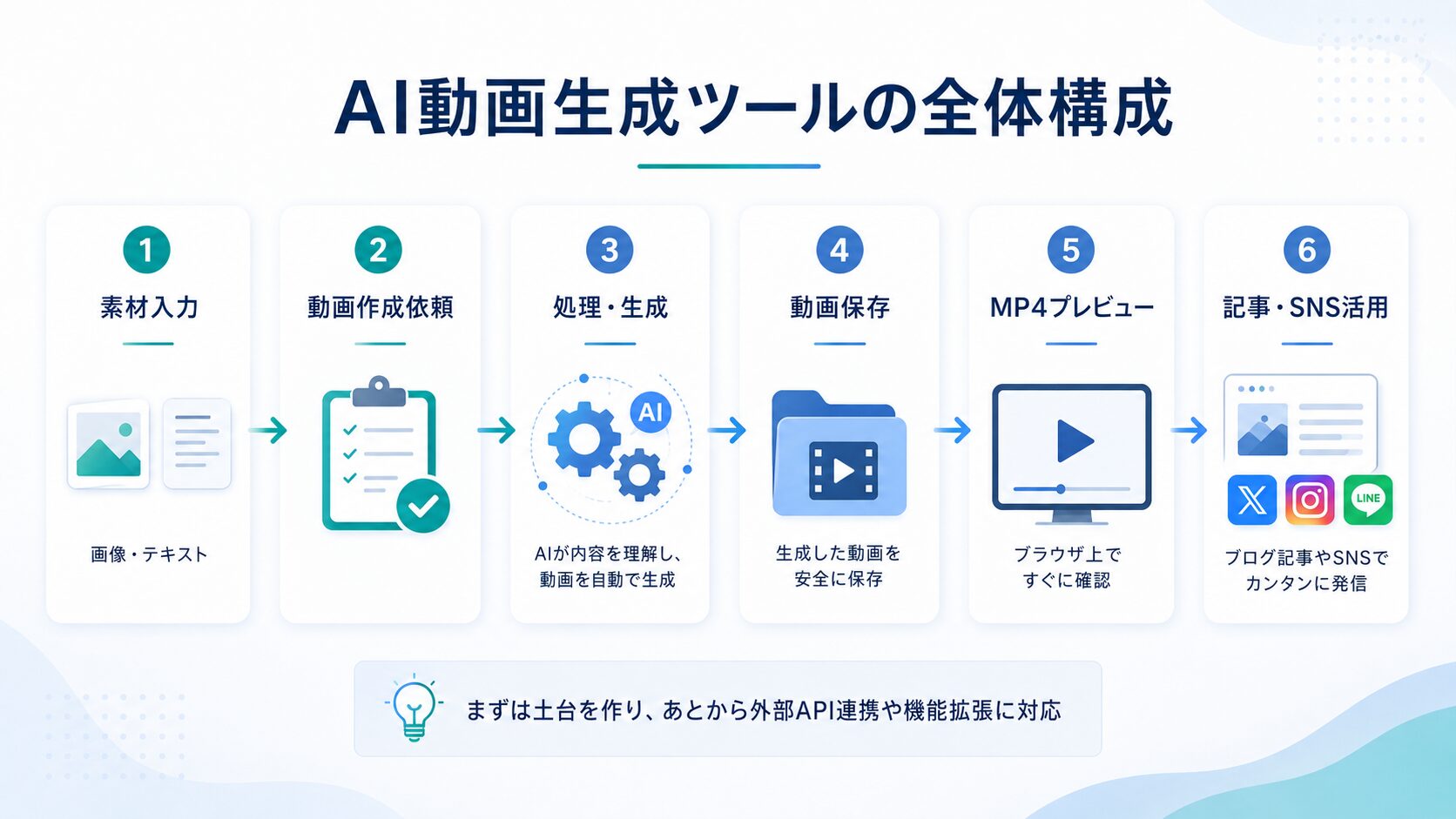
動画作成の依頼データを登録する
まず必要なのは、「この内容で動画を作る」という依頼データを管理することです。
プロンプト、画像素材、生成モード、ステータス、作成日時などを記録します。
これがないと、どの条件でどの動画を作ったのか分からなくなります。
生成中・完了・失敗を管理する
動画生成は、すぐに終わる処理ばかりではありません。
そのため、pending、processing、completed、failed のように状態を分けて管理する必要があります。
失敗した場合は、retryできるようにしておくと改善しやすくなります。
状態が分からないツールは、実際には使いにくいです。
生成されたmp4を保存する
生成結果は、mp4ファイルとして保存し、どこから参照できるかを管理します。
ファイルパスを記録し、フロント側から表示できる状態にしておくことが大切です。
手動でフォルダを探す必要がある状態だと、ツールとしての価値が下がります。
画面上で動画をプレビューする
生成された動画は、ブラウザ上でそのまま確認できる方が便利です。
毎回フォルダを開いて、ファイルを探して、動画プレイヤーで開く流れは手間になります。
画面上でプレビューできるだけで、確認作業はかなり軽くなります。
あとから外部APIにつなげられるようにする
最初はダミー生成でも問題ありません。
重要なのは、あとから外部APIに差し替えられるポイントを作っておくことです。
生成処理を直接画面にべったり書かず、バックエンド側で管理しておくと、あとから拡張しやすくなります。
FastAPI・React構成が扱いやすかった理由
今回の用途では、FastAPIとReactの組み合わせは扱いやすかったです。
ただし、これがすべてのAIツール開発で最強という意味ではありません。
今回のように、生成依頼をAPIで受け取り、ステータスを返し、動画ファイルを画面で確認する構成では、フロントエンドとバックエンドを分ける形が整理しやすかったです。
PythonでAPIを作りやすく、AI系処理や外部API連携ともつなげやすいです。
生成依頼の入力画面、ステータス一覧、mp4プレビュー画面などを作りやすいです。
フロントとバックエンドを分けることで、あとから機能追加や外部API連携をしやすくなります。
個人開発では、最初から大きく作るよりも、段階的に拡張できる構成の方が続けやすいです。
実際に作って分かった、地味だけど重要な部分
実際に作ってみると、目立つのは動画生成機能ですが、本当に重要なのはその周辺でした。
生成中なのか、完了したのか、失敗したのかが分からないと、次に何をすればいいか判断できません。
どこに保存し、どう参照し、どう画面で再生するかは、実際に作ると意外と重要です。
毎回ファイルを手動で移動する状態だと、ツール化した意味が薄くなります。
失敗した理由が見えないと、プロンプトが悪いのか、APIが悪いのか、保存処理が悪いのか判断できません。
背景素材や参考画像を扱えると、動画生成ワークフローとして使いやすくなります。
自分用ツールでも、入力・確認・再生の流れが分かりにくいと、結局使わなくなります。
AI動画生成ツールを作るときは、派手な生成機能だけでなく、こうした地味な部分を整えることが大切です。
この無料記事で分かる範囲
この記事では、AI動画生成ツールを個人で作るときの全体像と考え方を整理しています。
具体的には、何を作ればよいのか、どこから始めると現実的なのか、実際に作って重要だと感じた点です。
- 個人で作れる範囲
- AI動画生成ツールの基本構造
- FastAPI・React構成の考え方
- 作って分かった注意点
- 具体的な設計ロードマップ
- 実装順序の考え方
- FastAPI・Reactでの作り方
- 個人開発として進める実践手順
無料記事だけでも、「何を作ればよいか」は整理できます。
実装まで進みたい方は、次のnoteでロードマップを確認できます。
実装ロードマップを詳しく知りたい人へ
ここまでの無料記事では、AI動画生成ツールを個人で作るときの全体像と考え方を整理しました。
実際の設計・実装ロードマップまで見たい方は、note側で詳しくまとめています。
noteでは、FastAPI・Reactを使って、AI動画生成ツールの土台をどの順番で作るかを実践寄りに整理しています。
無料記事で全体像を確認したうえで、手を動かしたい人向けです。
AIを使う側から、作る側へ進む意味
AIツールを使うだけでも、作業はかなり楽になります。
ただ、自分の作業に合わせた道具を作れるようになると、効率化の質が変わります。
たとえば、ブログ用の素材管理、SNS投稿用の短尺動画確認、note運用に使う動画素材の整理など、自分の使い方に合わせてツール化できます。
AIを使ってツールやアプリを作るなら、どの言語を学ぶかも重要です。
AI時代に学ぶべきプログラミング言語3選
では、Flutter・TypeScript・Pythonの使い分けを整理しています。
AIビジネスレシピでは、AIを「使う」だけでなく、自分用の仕組みを「作る」方向も扱っていきます。
小さく作って、あとから育てる。
個人開発では、この考え方がかなり現実的です。
まとめ:個人で作るなら、まずは小さな土台からでいい
AI動画生成ツールは、いきなり高度な動画生成AIを作る必要はありません。
個人でまず作るなら、生成依頼の登録、ステータス管理、mp4保存、画面上でのプレビュー。
このあたりの土台から始めるのが現実的です。
FastAPI・React構成は、今回のようなツールの土台作りでは扱いやすい選択肢でした。
フロントとバックエンドを分けながら、あとから外部API連携や機能追加を見据えられるからです。
作ってみると、動画生成そのものより、状態管理、保存、プレビュー、エラー表示のような地味な部分が重要だと分かります。
無料記事では全体像と考え方を整理しました。
実装ロードマップまで確認したい方は、note側で深掘りしています。