WordPressでアイキャッチ画像を設定したのに、SNSで画像が出ない。
画像を差し替えたのに、XやFacebook、LINEでは古い画像のまま表示される。
こうしたOGP画像のトラブルは、WordPress側だけが原因とは限りません。
AIOSEOのSNS設定、テーマ側のOGP出力、HTML上のog:image、画像URL、キャッシュ、SNS側の取得情報など、複数の要因が関係します。
この記事では、OGP画像が反映されないときに、どこから順番に確認すればよいのかを、WordPress・AIOSEO・view-source:・ChatGPT相談の流れで整理します。
- OGP画像が反映されない主な原因
- WordPressのアイキャッチ画像とOGP画像の違い
- AIOSEOのSNS設定で確認したいポイント
- view-source: で og:image を確認する方法
- 画像URL・サイズ・キャッシュの確認方法
- ChatGPTに相談するときに渡すべき情報
- そのまま使えるOGP確認用プロンプト
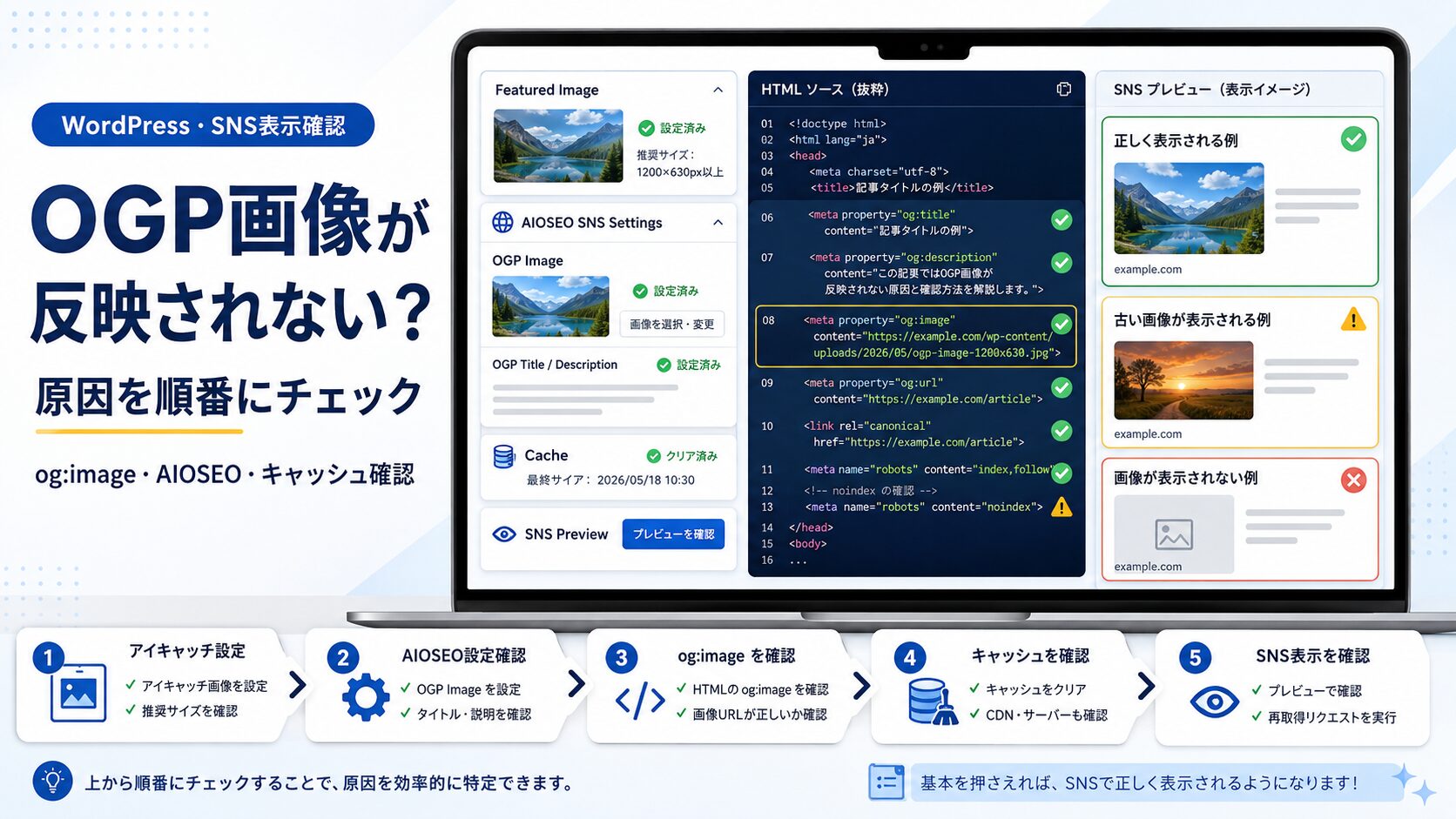
OGP画像が反映されないときは、いきなり設定を変えずに、WordPress設定 → AIOSEO設定 → HTML出力 → 画像URL → キャッシュ → SNS側の取得情報の順番で確認するのが安全です。
まずは view-source: で og:image が出力されているかを確認しましょう。
先に結論:OGP画像が反映されない原因は1つではない
OGP画像が反映されないとき、「WordPressの設定ミス」と決めつけるのは早いです。
実際には、複数の原因が重なっていることがあります。
AIOSEOのSNS設定が空になっている場合もあります。
テーマ側とSEOプラグイン側のOGP出力が重複している場合もあります。
HTMLには正しく og:image が出ているのに、SNS側のキャッシュに古い画像が残っている場合もあります。
SNSに画像が出ないから、すぐAIOSEOやテーマ設定をあちこち変更する。
その結果、どの変更で何が変わったのか分からなくなりやすいです。
まずHTMLに og:image が出ているかを確認する。
画像URLを直接開けるか確認する。
そのうえで、キャッシュやSNS側の再取得を確認する流れです。
この記事では「これだけで必ず直る」とは言いません。
代わりに、原因を順番に切り分けるための確認手順を整理します。
OGP画像とは?SNSで記事URLを貼ったときに表示される画像
OGP画像とは、記事URLをSNSに貼ったときに表示される画像のことです。
X、Facebook、LINEなどで記事URLを貼ると、タイトル・説明文・画像がカードのように表示されることがあります。
そのSNSカードに使われる情報の一部が、HTML上のOGPタグです。
<meta property="og:title" content="記事タイトル">
<meta property="og:description" content="記事の説明文">
<meta property="og:image" content="https://example.com/ogp-image.jpg">初心者向けに言うと、og:image は「SNSカードに表示する画像を伝える情報」です。
ただし、WordPressのアイキャッチ画像とOGP画像は、必ず同じとは限りません。
テーマやSEOプラグインの設定によって、アイキャッチ画像を使う場合もあれば、別のOGP画像を指定する場合もあります。
OGP画像が反映されない主な原因
OGP画像が表示されないときは、まず原因候補を分けて考えると整理しやすいです。
WordPress側、AIOSEO・テーマ側、HTML出力側、画像URL側、キャッシュ側、SNS側に分けて確認します。
WordPress側で画像が設定されていない
まず確認したいのは、WordPressの記事にアイキャッチ画像が設定されているかです。
記事によっては、アイキャッチ画像は設定していても、OGP画像は別設定になっている場合があります。
また、個別記事、固定ページ、トップページでOGP画像の扱いが違うこともあります。
- アイキャッチ画像を設定しているか
- 個別記事のOGP画像設定が空ではないか
- 固定ページやトップページの設定と混同していないか
AIOSEOやテーマ側のSNS設定が反映されていない
AIOSEOなどのSEOプラグインを使っている場合、SNS表示用の設定が関係することがあります。
AIOSEOのSNS設定が空になっていないか。
アイキャッチ画像を使う設定になっているか。
個別にOGP画像を指定しているか。
こうした点を確認します。
また、テーマ側でもOGPタグを出力している場合、SEOプラグイン側の出力と重複・競合することがあります。
どちらが出力しているのか分からないときは、view-source: で実際のHTMLを確認するのが有効です。
HTMLにog:imageが出力されていない
OGP画像をSNSに伝えるには、HTML上に og:image が出力されている必要があります。
記事ページを開き、URLの先頭に view-source: を付けてHTMLソースを確認します。
その中で og:image を検索してください。
<meta property="og:image" content="https://example.com/wp-content/uploads/2026/05/ogp-image.jpg">og:image が見つからない場合、SNS側が画像を取得できない可能性があります。
og:imageのURLが間違っている、または直接開けない
og:image が出ていても、その画像URLが正しいとは限りません。
たとえば、URLが古い、画像が削除されている、404になる、権限エラーになる、画像ファイルが別のものに差し替わっている、というケースがあります。
https://example.com/wp-content/uploads/2026/05/ogp-image.jpg
このURLをブラウザで直接開けるか確認してください。
直接開けない画像は、SNS側でも取得できない可能性があります。
画像サイズや比率が合っていない
OGP画像は、画像サイズや比率が極端だと、きれいに表示されない場合があります。
SNSごとに推奨される表示や仕様は変わる可能性があります。
そのため「このサイズなら絶対に表示される」と断定するより、極端に小さい画像や縦長・横長すぎる画像を避ける考え方が現実的です。
ブログやSNSで使いやすいOGP画像は、横長で見切れにくい構図が向いています。
文字を入れる場合は、スマホで小さく表示されても読めるように、短く大きく配置するのがおすすめです。
キャッシュが古い情報を持っている
設定を直しても、すぐSNS表示が変わらないことがあります。
その原因の1つがキャッシュです。
キャッシュとは、一度取得した情報を一時的に保存しておく仕組みです。
WordPressキャッシュ、キャッシュ系プラグイン、サーバーキャッシュ、CDNキャッシュ、ブラウザキャッシュ、SNS側のキャッシュなど、いくつかの場所に残ることがあります。
HTMLには新しい og:image が出ていても、SNS側には古い画像が残っている場合があります。
SNS側の取得タイミングや仕様が違う
X、Facebook、LINEで、同じように画像が表示されるとは限りません。
取得タイミングや再取得の仕組みが違う場合があります。
FacebookにはMetaのSharing Debuggerのような確認ツールがあります。
ただし、各SNSの仕様や確認方法は変わる可能性があるため、最新の公式情報も確認してください。
まず確認する順番
OGP画像が反映されないときは、次の順番で確認すると原因を切り分けやすくなります。
まず記事側に画像が設定されているか確認します。
SNS表示用の画像設定が空になっていないか確認します。
下書きやプレビューではなく、実際の公開URLを確認します。
HTML上にSNSへ伝える画像URLが出ているか確認します。
画像URLをブラウザに貼り付け、直接表示できるか確認します。
小さすぎる画像や極端な比率ではないか確認します。
WordPress、サーバー、CDN、ブラウザなどのキャッシュを確認します。
SNS側に古い情報が残っていないか確認します。
URLだけでなく、og:image周辺の情報を渡して相談します。
view-source:でog:imageを確認する方法
OGP画像の原因を切り分けるなら、まずHTMLに og:image が出ているかを確認します。
確認方法は、記事URLの前に view-source: を付けるだけです。
view-source:https://example.com/sample-page/
HTMLソースが開いたら、ページ内検索で og:image を探します。
あわせて og:title、og:description も確認しておくと、SNSカード全体の情報を見やすくなります。
<meta property="og:title" content="記事タイトル">
<meta property="og:description" content="記事の説明文">
<meta property="og:image" content="https://example.com/wp-content/uploads/2026/05/new-ogp.jpg">
余裕があれば、canonical と公開URLが大きくズレていないか、noindex が意図せず入っていないかも確認しておくと安心です。
HTMLソースの見方は、 ChatGPTにサイト改善を頼む前に見るべき場所|view-source:で分かるHTML・SEO確認の基本 で詳しく整理しています。
AIOSEOで確認するときの視点
AIOSEOを使っている場合は、記事ごとのSEO設定だけでなく、SNS表示に関係する設定も確認します。
AIOSEOの画面名やメニュー名は、バージョンによって変わる可能性があります。
そのため、ここでは細かいクリック手順ではなく、確認すべき視点として整理します。
- 記事のSEOタイトル
- meta description
- SNS表示用のタイトル
- SNS表示用の説明文
- SNS表示用の画像
- Facebook / X などのSNS設定
- アイキャッチ画像を使う設定になっているか
- ホームページと個別記事で設定を混同していないか
- テーマ側のOGP出力と重複していないか
- 設定変更後にキャッシュを削除したか
管理画面上では設定されているように見えても、実際のHTMLへ反映されていない場合があります。
最後は view-source: で出力結果を確認するのが確実です。
キャッシュが原因で古い画像が残ることがある
OGP画像を差し替えたのに、SNSでは古い画像が出続ける。
その場合、キャッシュが原因になっている可能性があります。
キャッシュとは、一度取得した情報を一時的に保存して、次回以降の表示を速くする仕組みです。
便利な仕組みですが、画像を差し替えた直後は古い情報が残ることがあります。
- WordPressキャッシュを削除したか
- キャッシュ系プラグインを確認したか
- サーバーキャッシュを削除したか
- CDNキャッシュを確認したか
- ブラウザキャッシュの影響を切り分けたか
- SNS側の再取得を試したか
HTML上では新しい og:image が出ているのに、SNSでは古い画像が出る場合は、SNS側のキャッシュも疑います。
SNSごとに表示が違う場合がある
OGP画像は、すべてのSNSで同じタイミング・同じ見え方になるとは限りません。
Xでは画像が出ない。
Facebookでは古い画像が残る。
LINEでは別の画像が出る。
このように、SNSごとに取得タイミングや表示仕様が違う可能性があります。
そのため、1つのSNSで正しく見えたからといって、すべてのSNSで同じように表示されるとは限りません。
WordPress側で正しい情報を出力していても、SNS側の取得状況やキャッシュによって表示が変わる場合があります。
まずはHTML出力と画像URLを確認し、そのうえでSNS側の確認ツールや再取得を試す流れが現実的です。
ChatGPTに相談するときに渡すべき情報
OGP画像の原因が分からない場合は、ChatGPTに相談するのも選択肢です。
ただし、URLだけを渡すより、OGP周辺の情報を整理して渡す方が原因を切り分けやすくなります。
- ページURL
- 現在SNSで表示されている画像
- 本来表示したい画像URL
- view-source: で確認した og:image
- og:title
- og:description
- 使用しているWordPressテーマ
- 使用しているSEOプラグイン
- どのSNSで問題が起きているか
- いつ画像を変更したか
- キャッシュ削除を試したか
【ページURL】
https://example.com/sample-page/

【現在表示されている画像】
古いアイキャッチ画像が表示されています

【本来表示したい画像URL】
https://example.com/wp-content/uploads/2026/05/new-ogp.jpg

【view-sourceで確認したog:image】
<meta property="og:image" content="https://example.com/wp-content/uploads/2026/05/new-ogp.jpg">サイト改善情報をChatGPTへ渡す考え方は、 ChatGPTにサイト改善を相談する前に整理すること|URL・HTML・SEO情報の渡し方 で詳しく整理しています。
ChatGPTに渡してはいけない情報
ChatGPTに相談するときは、公開ページとOGP周辺の確認情報だけで十分です。
ログイン情報や認証情報は絶対に貼らないでください。
- WordPressログイン情報
- 管理画面のID・パスワード
- APIキー
- Cookie
- サーバー管理画面の情報
- 顧客情報
- 非公開の売上情報
- アフィリエイト管理画面情報
ChatGPTに渡すのは、公開ページとOGP周辺の確認情報だけで十分です。
ログイン情報や認証情報は絶対に貼らないでください。
原因別チェックリスト
ここまでの内容を、原因別にチェックリスト化します。
どこから確認すればよいか迷ったときに使ってください。
- アイキャッチ画像を設定しているか
- 個別記事のOGP画像設定が空ではないか
- ホームページと個別記事で設定を混同していないか
- AIOSEOのSNS設定を確認したか
- アイキャッチ画像を使う設定になっているか
- テーマ側のOGP出力と重複していないか
- プラグイン設定が記事に反映されているか
- og:image が出力されているか
- og:title が出ているか
- og:description が出ているか
- canonical が公開URLと合っているか
- noindex が意図せず入っていないか
- og:image のURLを直接開けるか
- 404になっていないか
- 画像が削除されていないか
- 画像サイズや比率が極端ではないか
- WordPressキャッシュを削除したか
- キャッシュ系プラグインを確認したか
- サーバーキャッシュを削除したか
- CDNキャッシュを確認したか
- SNS側のキャッシュ再取得を試したか
- どのSNSで問題が起きているか確認したか
- X、Facebook、LINEで表示差があるか確認したか
- SNS側の確認ツールや再取得を試したか
- 変更直後で反映待ちの可能性がないか確認したか
そのまま使えるコピペ用プロンプト
ここからは、ChatGPTにOGP画像の原因を相談するときに使えるプロンプトを用意します。
必要な部分だけ書き換えて使ってください。
OGP画像が表示されない原因を相談するプロンプト
以下のWordPress記事で、SNSにURLを貼ったときにOGP画像が正しく表示されません。
原因の切り分けを手伝ってください。

【ページURL】
ここにURL

【使用しているWordPressテーマ】
ここにテーマ名

【使用しているSEOプラグイン】
例:AIOSEO

【現在SNSで表示されている状態】
例:画像が出ない / 古い画像が出る / 別の画像が出る

【本来表示したい画像URL】
ここに画像URL

【view-sourceで確認したOGP情報】
<meta property="og:title" content="...">
<meta property="og:description" content="...">
<meta property="og:image" content="...">

【確認済みのこと】
- アイキャッチ画像設定:
- AIOSEOのSNS設定:
- キャッシュ削除:
- SNS側の再取得:

【確認してほしいこと】
1. WordPress側の設定で疑うべき点
2. og:imageの出力で気になる点
3. キャッシュが原因の可能性
4. 次に確認すべき順番
og:imageの確認結果をもとに相談するプロンプト
以下はview-source:で確認したOGP情報です。
og:image周辺に問題がないか確認してください。

【ページURL】
ここにURL

【OGP情報】
<meta property="og:title" content="...">
<meta property="og:description" content="...">
<meta property="og:image" content="...">

【画像URLを直接開いた結果】
例:開ける / 404になる / 古い画像が表示される

【困っていること】
例:SNSでは別の画像が表示される

【確認してほしいこと】
1. og:imageの指定に問題がありそうか
2. 画像URLに問題がありそうか
3. キャッシュが原因の可能性があるか
4. 次に何を確認すべきか
SNSごとに画像が違う場合の相談プロンプト
同じ記事URLをSNSに貼ったとき、表示されるOGP画像がSNSごとに違います。
原因の切り分けを手伝ってください。

【ページURL】
ここにURL

【Xでの表示】
例:画像が出ない / 古い画像が出る

【Facebookでの表示】
例:正しい画像が出る / 古い画像が出る

【LINEでの表示】
例:別の画像が出る

【view-sourceで確認したog:image】
<meta property="og:image" content="...">

【本来表示したい画像URL】
ここにURL

【確認済みのこと】
- WordPress側のOGP設定:
- 画像URLを直接開けるか:
- キャッシュ削除:
- SNS側の再取得:

【確認してほしいこと】
1. SNS側キャッシュの可能性
2. WordPress側設定の可能性
3. 画像サイズや比率の可能性
4. どの順番で確認すべきか
AIOSEO設定を見直すための相談プロンプト
WordPressでAIOSEOを使っています。
OGP画像がSNSで正しく表示されないため、確認すべき設定を整理してください。

【ページURL】
ここにURL

【対象ページ】
例:個別記事 / 固定ページ / トップページ

【現在の状態】
例:アイキャッチ画像は設定済みだが、SNSでは別画像が出る

【view-sourceで確認したOGP情報】
<meta property="og:title" content="...">
<meta property="og:description" content="...">
<meta property="og:image" content="...">

【確認してほしいこと】
1. AIOSEOで確認すべきSNS設定
2. アイキャッチ画像とOGP画像の違い
3. 個別記事とトップページで設定が違う可能性
4. テーマ側のOGP出力との競合可能性
公開前のOGPチェック用プロンプト
WordPress記事をSNSでシェアする前に、OGP設定を確認したいです。
以下の情報をもとに、公開前チェックをしてください。

【記事URL】
ここにURL

【記事タイトル】
ここにタイトル

【SNSで見せたい印象】
例:実務的、信頼感、初心者向け

【設定予定のOGP画像URL】
ここに画像URL

【view-sourceで確認したOGP情報】
<meta property="og:title" content="...">
<meta property="og:description" content="...">
<meta property="og:image" content="...">

【確認してほしいこと】
1. og:titleは記事内容と合っているか
2. og:descriptionは自然か
3. og:imageのURLに問題がなさそうか
4. SNS投稿前に確認すべきこと
5. キャッシュ面で注意すべきこと
まとめ:OGP画像は、WordPress・HTML・キャッシュ・SNS側を順番に確認する
OGP画像が反映されない原因は1つではありません。
WordPressのアイキャッチ画像、AIOSEOのSNS設定、テーマ側の出力、HTML上の og:image、画像URL、キャッシュ、SNS側の取得情報。
これらを順番に確認することで、原因を切り分けやすくなります。
まずは、WordPressとAIOSEOの設定を確認します。
次に、view-source: で og:image が出ているかを見ます。
その画像URLを直接開けるか確認します。
それでもSNSで古い画像が出る場合は、キャッシュやSNS側の再取得を疑います。
原因が分からない場合は、URLだけを渡すのではなく、og:image周辺の情報を整理してChatGPTに相談してください。
ただし、ログイン情報や認証情報は絶対に貼らないようにしましょう。