WordPressで記事を書いたあと、SEOタイトルやmeta descriptionを設定して終わりにしていませんか。
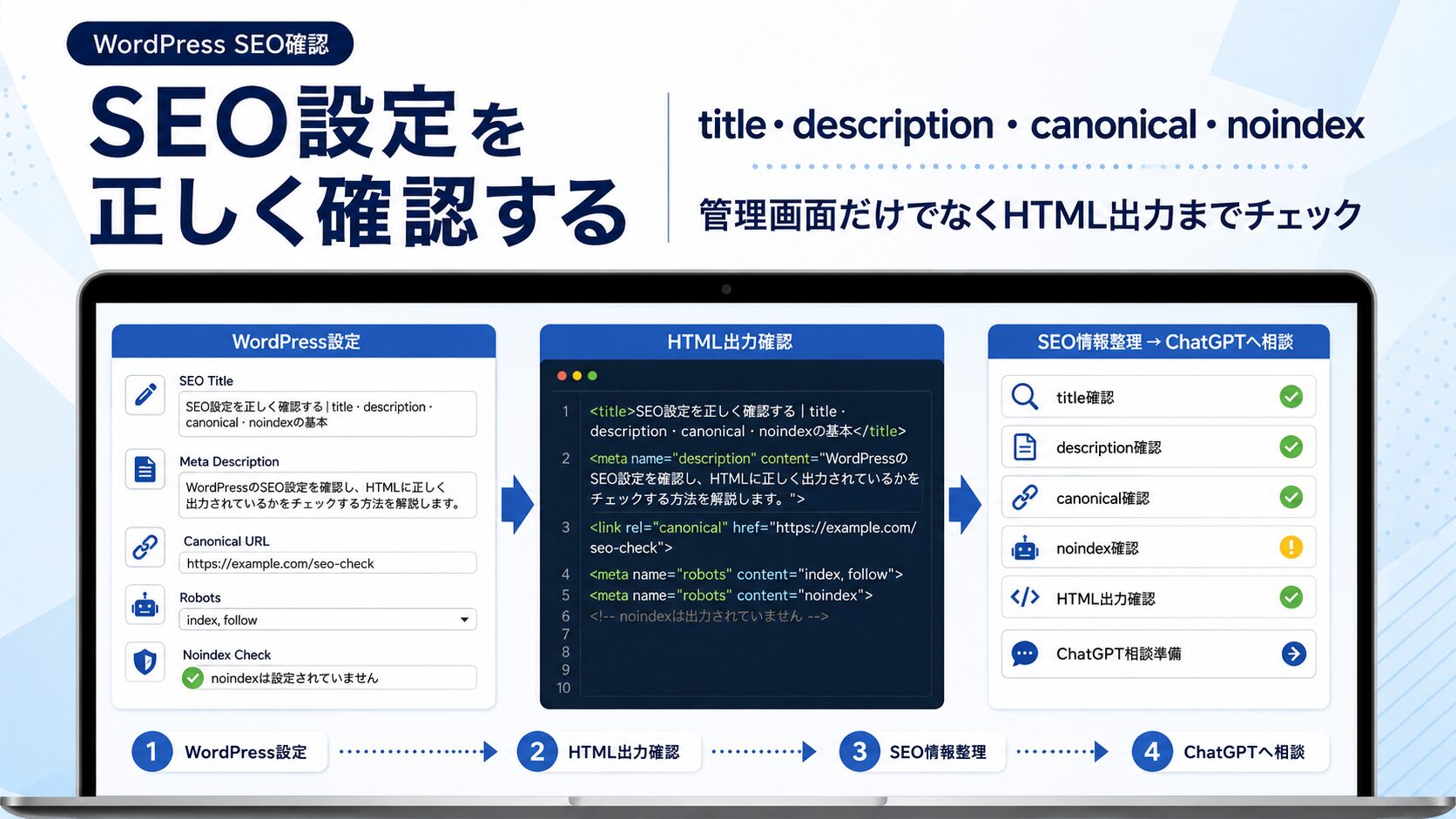
実務では、管理画面で入力した内容が、実際に公開ページのHTMLへ出力されているかまで確認することが大切です。
特に、title、meta description、canonical、noindexは、検索結果への表示や検索エンジンへの伝わり方に関係します。
AIOSEOなどのSEOプラグインを使っていても、テーマや他プラグインの影響を受けることがあります。
この記事では、WordPressのSEO設定でまず確認したい基本項目と、view-source: を使って実際のHTML出力を見る方法を整理します。
- WordPressのSEO設定でまず見るべき項目
- SEOタイトルと記事タイトルの違い
- meta description、canonical、noindexの基本
- AIOSEOなどで設定した内容をHTML上で確認する考え方
- view-source: で確認すべき場所
- ChatGPTにSEO相談するときに渡す情報
- そのまま使えるSEO確認プロンプト
WordPressのSEO設定は、管理画面で入力して終わりではありません。
公開ページのHTMLに、title、description、canonical、noindexがどう出ているかまで確認すると、設定ミスに気づきやすくなります。
先に結論:WordPressのSEO設定は「入力」だけでなく「出力確認」まで見る
WordPressのSEO設定は、管理画面で入力しただけでは完了とは言い切れません。
実際に公開ページのHTMLへ出力されているかを確認して、初めて状態を判断しやすくなります。
AIOSEOなどのSEOプラグインを使っている場合でも、テーマ側の出力や他プラグインの設定が関係することがあります。
そのため、設定画面だけでなく、公開ページ側も確認するのが安全です。
入力したつもりでも、実際のHTMLに反映されているか分かりません。
noindexやcanonicalのような重要項目を見落とす可能性もあります。
title、description、canonical、robots meta tagなどを実際のHTMLで確認できます。
ChatGPTに相談するときも、具体的な情報を渡しやすくなります。
view-source: を使えば、公開ページのHTMLソースを確認できます。
SEO順位を直接上げるための裏技ではありませんが、確認ミスを減らすための基本作業として役立ちます。
WordPressのSEO設定でまず見るべき4つの項目
WordPressのSEO設定で最初に確認したいのは、title、meta description、canonical、noindexの4つです。
OGP画像やSNS表示も大切ですが、SNS表示については別記事で詳しく扱っています。
この記事では、検索エンジンやページ出力に関係する基本項目に絞って整理します。
検索結果やブラウザタブに関係するページタイトル
記事内容を短く説明する文章
正規URLを検索エンジンに伝える情報
検索結果に出さないための指定
これらは、設定しただけで検索順位が上がる魔法ではありません。
ただ、設定ミスや出力漏れに気づくための基本として、記事公開前後に確認しておきたい項目です。
OGP画像やSNSカードの表示確認は、 OGP画像が反映されない原因と確認方法 で詳しく整理しています。
SEOタイトルと記事タイトルの違い
記事タイトルとSEOタイトルは、必ず同じとは限りません。
記事タイトルは、本文内や記事一覧で読者が見るタイトルです。
一方でSEOタイトルは、HTMLのtitleタグや検索結果に関係するタイトルです。
| 項目 | 主な役割 | 確認するポイント |
|---|---|---|
| 記事タイトル | 記事本文や一覧で読者に見せるタイトル | 読者が内容を理解しやすいか |
| SEOタイトル | HTMLのtitleタグや検索結果に関係するタイトル | 検索意図・キーワード・記事内容がズレていないか |
WordPressやAIOSEOでは、記事タイトルとは別にSEOタイトルを設定できる場合があります。
そのため、記事タイトルを変更しても、SEOタイトルが別のまま残っているケースがあります。
<title>WordPressのSEO設定を確認する方法|AIビジネスレシピ</title>
Googleが必ず設定したtitleをそのまま検索結果に表示するとは限りません。
それでも、ページ内容と検索意図に合ったtitleを設定し、HTML上でどう出ているか確認することは重要です。
meta descriptionの役割
meta descriptionは、記事内容を短く説明する文章です。
検索結果の説明文の候補になることがあります。
<meta name="description" content="WordPressのSEO設定を確認する方法を解説します。">
ただし、meta descriptionが必ずそのまま検索結果に表示されるとは限りません。
検索語句やページ内容に応じて、Google側で別の文章が表示される場合もあります。
それでも、meta descriptionは記事内容を検索エンジンや読者に伝える重要な情報です。
AIで生成したdescriptionを使う場合も、本文内容とズレていないか必ず確認しましょう。
- 記事内容とズレていないか
- 狙っているキーワードが自然に入っているか
- 誇張表現になっていないか
- 読者が記事内容を理解しやすいか
- 空欄のままになっていないか
canonicalの基本
canonicalは、このページの正規URLを検索エンジンに伝える情報です。
重複・類似ページがある場合に、どのURLを代表として扱ってほしいかを示すために使われます。
<link rel="canonical" href="https://example.com/sample-page/">
通常、WordPressやSEOプラグインが自動で出力することが多いです。
そのため、初心者がむやみに変更すると、かえって混乱の原因になることがあります。
まずは、公開ページのURLとcanonicalが大きくズレていないかを確認しましょう。
意図していない別URLがcanonicalに入っている場合は、SEOプラグインやテーマ設定を慎重に確認します。
canonicalは重複・類似ページの扱いに関係するため、意味を理解しないまま変更しない方が安全です。
変更が必要か迷う場合は、公開URL・canonical・ページの目的を整理してから相談しましょう。
noindexの基本
noindexは、検索結果に出さないための指定です。
固定ページ、タグページ、カテゴリページ、薄いページなどに使われることがあります。
<meta name="robots" content="noindex">反対に、検索結果に出してよいページでは、次のような指定が出る場合があります。
<meta name="robots" content="index, follow">
注意したいのは、公開したい記事に意図せずnoindexが入っているケースです。
その場合、検索結果に表示されにくくなる可能性があります。
SEOプラグインやWordPress設定、テーマ側の設定によってnoindexが出力される場合があります。
view-source: で robots meta tag を確認して、公開したい記事がnoindexになっていないか見ておきましょう。
noindexは、検索結果に出す・出さないに関係する重要な設定です。
公開したい記事に入っていないか、必ず確認してください。
WordPress・AIOSEOで確認するときの視点
AIOSEOなどのSEOプラグインを使っている場合は、記事ごとの設定とサイト全体の設定を分けて考えると整理しやすいです。
ただし、プラグインの画面名やメニュー名は変わる可能性があります。
この記事では、細かいクリック手順ではなく、確認すべき視点として整理します。
- 記事タイトル
- SEOタイトル
- meta description
- canonical設定
- noindex設定
- SNS表示設定
- トップページと個別記事で設定が違わないか
- 投稿ページと固定ページで設定が違わないか
- カテゴリページやタグページがnoindexになっていないか
- テーマ側のSEO出力と重複していないか
- 他プラグインの影響を受けていないか
管理画面で入力されているように見えても、公開ページのHTMLに反映されているとは限りません。
最後は公開ページ側で確認する流れを持っておくと安心です。
view-source:でSEO設定を確認する方法
view-source: を使うと、公開ページのHTMLソースを確認できます。
使い方は、公開URLの前に view-source: を付けるだけです。
view-source:https://example.com/sample-page/
HTMLソースが開いたら、ページ内検索で確認したいタグを探します。
まずは title、description、canonical、robots を見るだけでも十分です。
- view-source: で公開ページを開いた
- <title> を確認した
- meta name="description" を確認した
- rel="canonical" を確認した
- meta name="robots" を確認した
- noindex が入っていないか確認した
- og:title を確認した
- og:description を確認した
- og:image を確認した
- 必要な部分だけChatGPTに渡す準備をした
<title>...</title>
<meta name="description" content="...">
<link rel="canonical" href="...">
<meta name="robots" content="index, follow">view-source: の基本的な使い方は、 ChatGPTにサイト改善を頼む前に見るべき場所|view-source:で分かるHTML・SEO確認の基本 で詳しく整理しています。
SEO設定を確認する基本手順
WordPressのSEO設定は、次の順番で確認すると迷いにくくなります。
まず記事そのもののタイトルが、読者に伝わる内容になっているか確認します。
記事タイトルとSEOタイトルが違う場合は、意図した設定になっているか確認します。
記事内容を正しく説明しているか、空欄になっていないか確認します。
公開URLと大きくズレていないか確認します。むやみに変更はしません。
公開したい記事にnoindexが入っていないか確認します。
下書きやプレビューではなく、実際の公開URLを確認します。
実際にtitle、description、canonical、robotsが出ているか確認します。
URLだけでなく、確認したSEO情報も渡すと相談しやすくなります。
公開後はクリック率や検索クエリを見ながら、必要に応じて見直します。
- 記事タイトルを確認した
- SEOタイトルを確認した
- meta descriptionを確認した
- canonicalが公開URLと大きくズレていないか確認した
- noindexになっていないか確認した
- 公開ページを開いた
- view-source: でHTML出力を確認した
- titleタグを確認した
- descriptionタグを確認した
- robots meta tagを確認した
- OGPタグも必要に応じて確認した
- ChatGPTに渡す情報を整理した
- ログイン情報や認証情報を含めていない
ChatGPTにSEO設定を相談するときに渡す情報
ChatGPTにSEO設定を相談するときは、URLだけではなく、確認したSEO情報をセットで渡すと相談しやすくなります。
- ページURL
- 記事タイトル
- SEOタイトル
- meta description
- canonical
- noindexの有無
- 狙っているキーワード
- 読者ターゲット
- 記事の目的
- どこを改善したいのか
- 現在気になっていること
【ページURL】
https://example.com/sample-page/

【SEOタイトル】
WordPressのSEO設定を確認する方法|title・description・canonical・noindexの基本

【meta description】
WordPressのSEO設定を確認する方法を解説します。

【canonical】
https://example.com/sample-page/

【robots】
index, followURL・HTML・SEO情報をChatGPTへ渡す考え方は、 ChatGPTにサイト改善を相談する前に整理すること で詳しく整理しています。
ChatGPTに渡してはいけない情報
ChatGPTにSEO相談をするとき、公開ページの情報やHTML出力の一部を渡すのは有効です。
ただし、ログイン情報や認証情報は絶対に貼らないでください。
- WordPressログイン情報
- 管理画面のID・パスワード
- APIキー
- Cookie
- サーバー管理画面の情報
- 顧客情報
- 非公開売上情報
- アフィリエイト管理画面情報
- Search Consoleや広告管理画面の個人情報・機密情報
AIの回答は便利ですが、最終判断は運営者が行うべきです。
特にnoindex、canonical、リダイレクト、テーマ編集のような設定は、意味を理解してから変更しましょう。
そのまま使えるコピペ用プロンプト
ここからは、WordPressのSEO設定をChatGPTに相談するときに使えるプロンプトを用意します。
必要な部分だけ書き換えて使ってください。
WordPress記事のSEO設定を確認するプロンプト
以下のWordPress記事について、SEO設定を確認してください。

【ページURL】
ここにURL

【記事タイトル】
ここに記事タイトル

【SEOタイトル】
ここにSEOタイトル

【meta description】
ここにdescription

【canonical】
ここにcanonical URL

【robots meta tag】
ここにrobots情報

【狙っているキーワード】
ここにキーワード

【読者ターゲット】
ここに読者像

【確認してほしいこと】
1. SEOタイトルは検索意図に合っているか
2. meta descriptionは記事内容とズレていないか
3. canonicalに違和感はないか
4. noindexなど注意すべき点はないか
5. 初心者にも分かるように改善案を説明してほしい
title・descriptionの改善案を出してもらうプロンプト
以下の記事について、SEOタイトルとmeta descriptionの改善案を出してください。

【記事タイトル】
ここに記事タイトル

【現在のSEOタイトル】
ここにSEOタイトル

【現在のmeta description】
ここにdescription

【狙っているキーワード】
ここにキーワード

【読者ターゲット】
ここに読者像

【記事の目的】
ここに目的

【依頼内容】
1. SEOタイトル案を3つ出してください
2. meta description案を3つ出してください
3. それぞれの改善理由を説明してください
4. 誇張表現や情報商材っぽい表現は避けてください
noindex・canonical周辺を確認するプロンプト
以下のWordPress記事について、canonicalとnoindex周辺に問題がないか確認してください。

【ページURL】
ここにURL

【canonical】
ここにcanonical URL

【robots meta tag】
ここにrobots情報

【このページを検索結果に出したいか】
はい / いいえ

【確認してほしいこと】
1. canonicalがページURLと大きくズレていないか
2. noindexが意図せず入っていないか
3. 初心者が注意すべき点はあるか
4. 変更前に確認すべきことを教えてください
公開前のSEOチェック用プロンプト
WordPress記事を公開する前に、SEO設定の確認をしてください。

【記事タイトル】
ここに記事タイトル

【SEOタイトル】
ここにSEOタイトル

【meta description】
ここにdescription

【スラッグ】
ここにスラッグ

【フォーカスキーワード】
ここにキーワード

【想定読者】
ここに読者像

【記事の目的】
ここに目的

【確認してほしいこと】
1. SEOタイトルは自然か
2. meta descriptionは記事内容と合っているか
3. スラッグは分かりやすいか
4. noindexにしない前提で問題ないか
5. 公開前に確認すべき点をチェックリスト化してください
公開後にSearch Consoleと合わせて見直すためのプロンプト
公開済みのWordPress記事について、Search Consoleの情報とSEO設定をもとに見直したいです。

【ページURL】
ここにURL

【現在のSEOタイトル】
ここにSEOタイトル

【meta description】
ここにdescription

【狙っているキーワード】
ここにキーワード

【Search Consoleで気になっていること】
例:表示回数はあるがクリック率が低い / 検索クエリが想定と違う

【確認してほしいこと】
1. SEOタイトルを見直すべきか
2. meta descriptionを見直すべきか
3. 検索意図と記事内容にズレがありそうか
4. すぐ変更すべき点と、様子を見るべき点を分けてください
まとめ:WordPressのSEO設定は、公開後の出力確認までがセット
WordPressのSEO設定は、管理画面で入力して終わりではありません。
公開ページのHTMLへ、title、meta description、canonical、noindexがどう出力されているかを確認することが大切です。
まず見るべき基本は、title、description、canonical、noindexです。
view-source: を使えば、実際のHTML出力を確認できます。
ChatGPTに相談するときは、URLだけでなく、必要なSEO情報だけを整理して渡しましょう。
ただし、ログイン情報や認証情報は絶対に含めないでください。
AIの回答は便利ですが、最終判断は運営者が行うものです。
SEO設定は、入力・出力確認・公開後の見直しまでセットで考えると、運用しやすくなります。