AIツールを個人開発するとき、最初からOpenAI APIやClaude APIにつなぎたくなる人は多いです。
ただ、実務では最初から本番APIへつなぐと、かえって詰まりやすくなります。
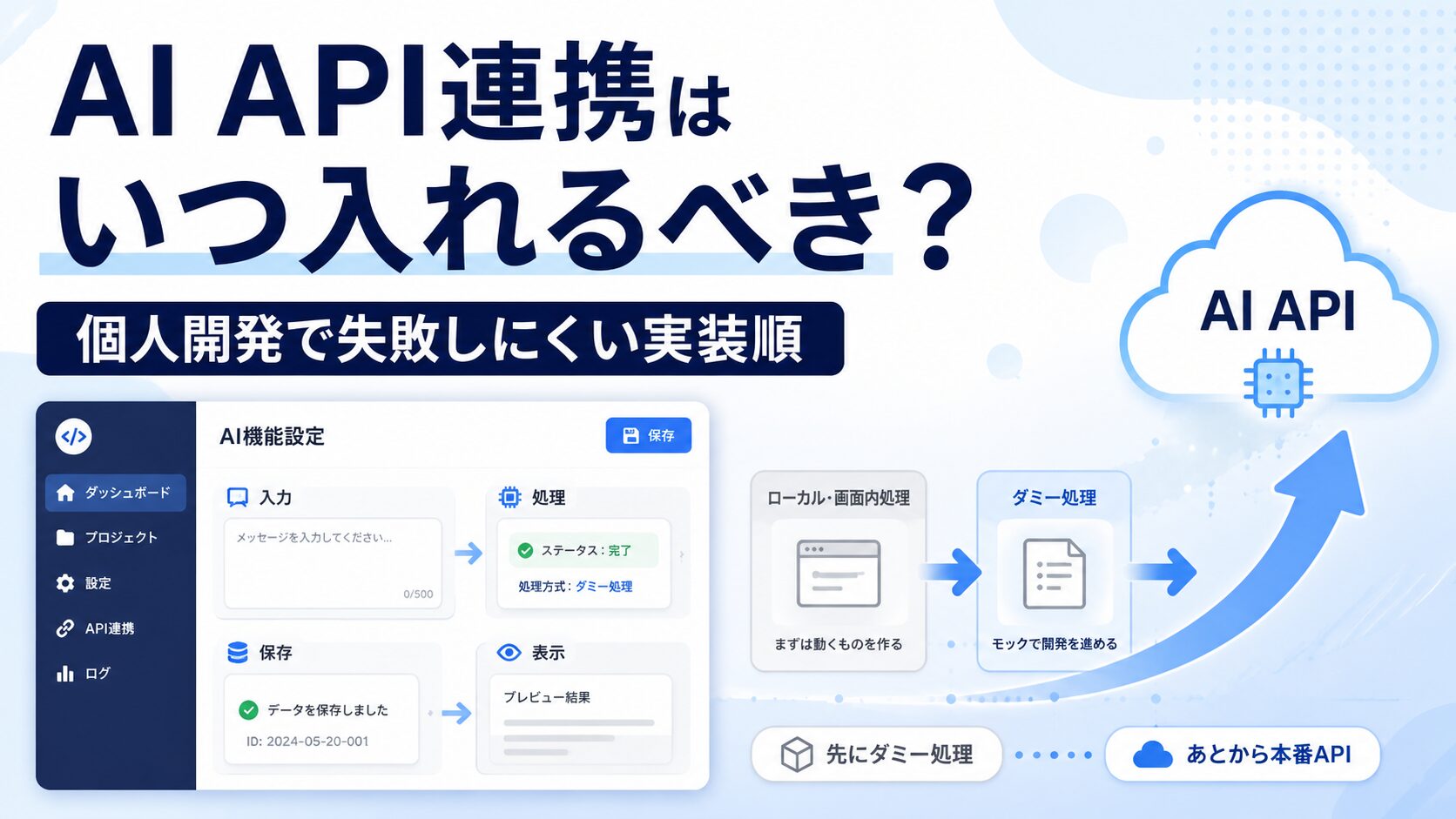
先に作るべきなのは、AIそのものではなく、入力 → 処理 → 保存 → 表示の流れです。
この記事では、AI API連携をいつ入れるべきか、ダミー処理で何を確認すべきか、本番APIへ差し替える前に何を決めるべきかを、個人開発向けに整理します。
- AI API連携を最初から入れなくてもよい理由
- ダミー処理で先に確認するべきこと
- 入力 → 処理 → 保存 → 表示の実装順
- 本番AI APIへ差し替えるタイミング
- APIキー管理・料金・利用制限・エラー処理の注意点
- 管理画面とAI API連携を分けて考える方法
AI API連携は、個人開発の最初の一歩ではありません。
まずはダミー処理で、入力・処理・保存・表示・エラー表示の流れを作り、その後に本番AI APIへ差し替える方が安全です。
先に結論:最初から本番APIにつなげなくていい
AI API連携は、最初から入れなくても大丈夫です。
むしろ個人開発では、最初から本番APIにつなぐより、先に画面と処理の流れを作った方が失敗しにくくなります。
先に確認したいのは、次の流れです。
フォームから条件を送る
バックエンドで受け取る
結果や状態を保存する
画面で結果を確認する
この流れが動いていない状態でAI APIをつなぐと、どこで失敗しているのか分かりにくくなります。
画面の入力が悪いのか。
バックエンドの処理が悪いのか。
APIキーが間違っているのか。
外部APIのレスポンス形式が想定と違うのか。
問題の場所が一気に増えるため、初心者ほど詰まりやすくなります。
API連携は「最初に魔法を入れる工程」ではありません。
すでに動いている入力・処理・保存・表示の流れに、外部AI処理を差し込む工程として考えると、実装が整理しやすくなります。
AI API連携で初心者が詰まりやすい理由
AI API連携は、コードを1行追加すれば終わる作業ではありません。
APIキー、リクエスト形式、レスポンス形式、料金、利用制限、タイムアウト、エラー処理など、考えることが一気に増えます。
- APIキーの設定方法が分からない
- リクエスト形式が合っていない
- 返ってくるレスポンス形式が想定と違う
- API料金や利用制限が気になる
- エラー内容を読んでも原因が分からない
- フロントエンド・バックエンド・外部APIのどこで失敗したか分からない
先にダミー処理で画面とバックエンドの流れを確認しておけば、本番APIでエラーが出たときに原因を絞りやすくなります。
「画面側は動いている。ではAPI連携部分を確認しよう」と切り分けられるからです。
最初から全部をつなぐと、見た目は一気に進んだように感じます。
しかし、少しエラーが出た瞬間に、どこから直せばいいのか分からなくなりやすいです。
まず作るべきは「入力 → 処理 → 保存 → 表示」の流れ
AIツール開発で最初に作るべきなのは、本物のAI処理ではなく、ツールとしての基本の流れです。
具体的には、画面から条件を入力し、バックエンドへ送り、処理結果を保存し、画面で確認できる状態を作ります。
ユーザーが入力した内容を、バックエンドへ送れる状態にします。
FastAPIなどでリクエストを受け取り、処理を開始できる状態にします。
外部APIを呼ばず、仮のテキスト・画像URL・動画パスなどを返します。
処理結果、ステータス、作成日時などを保存できるようにします。
保存した結果を一覧や詳細画面で確認できるようにします。
この流れが動けば、あとから本番AI APIへ差し替えやすくなります。
入力・処理・保存・プレビューの考え方は、 AIツール開発で最初に作るべき管理画面 で詳しく整理しています。
ダミー処理と本番APIの違い
ダミー処理と本番APIは、役割が違います。
ダミー処理は、外部APIを呼ばずに仮の結果を返す処理です。
本番APIは、OpenAI APIやClaude APIなどの外部サービスへ実際にリクエストを送り、生成結果を受け取る処理です。
| 項目 | ダミー処理 | 本番AI API |
|---|---|---|
| 外部API呼び出し | 呼ばない | 呼ぶ |
| 料金 | 基本的に発生しない | 利用量に応じて発生する場合がある |
| エラー切り分け | しやすい | 外部要因も増える |
| 確認できること | 画面・保存・表示・状態管理 | 生成品質・外部API応答・制限対応 |
| 使うタイミング | 初期開発 | 基本の流れが動いた後 |
ツールの骨格を作るための仮処理です。
料金や利用制限に振り回されず、画面とバックエンドの流れを確認できます。
実際のAI生成を行う処理です。
便利な反面、料金・利用制限・タイムアウト・エラー処理を考える必要があります。
ダミー処理で先に確認するべきこと
ダミー処理で確認するべきことは、「AIが良い結果を返すか」ではありません。
ツールとしての基本動作が成立しているかです。
- 画面から正しくデータを送れるか
- 処理中ステータスを表示できるか
- 結果を保存できるか
- 結果をプレビューできるか
- エラー表示ができるか
- 再実行の導線があるか
画面から正しくデータを送れるか
まず、入力内容がバックエンドへ正しく届いているかを確認します。
必須項目が抜けていないか、フォームの値が想定通りか、JSONの形式が崩れていないかを見る部分です。
処理中ステータスを表示できるか
AIツールでは、処理に時間がかかることがあります。
そのため、処理中の状態を画面に出せるようにしておくことが重要です。
pending → processing → completed
pending → processing → failed
pending、processing、completed、failed のように状態を分けておくと、ユーザーにも開発者にも分かりやすくなります。
結果を保存できるか
AIツールは、生成して終わりではありません。
結果を後から見返せるように保存できるかも重要です。
保存するものは、テキスト、画像URL、動画パス、JSON、ステータス、実行ログなどです。
最初はローカル保存や簡易DBでも構いません。
プレビューできるか
結果を保存できても、画面で確認できなければツールとして使いにくくなります。
テキストなら本文表示。
画像ならサムネイル。
動画なら再生。
JSONなら整形表示。
本番APIへつなぐ前に、表示部分を確認しておくと安心です。
エラー表示ができるか
エラーが起きたときに、画面が止まったままになると原因が分かりにくくなります。
failed 状態を画面に出せるか。
エラー内容を確認できるか。
再実行の導線があるか。
ここまで作っておくと、本番APIで失敗したときも切り分けしやすくなります。
本番AI APIを入れるタイミング
本番AI APIを入れるタイミングは、ダミー処理で一連の流れが動いてからです。
最低限、入力、処理、保存、表示、エラー表示ができてから、本番APIへ差し替える方が安全です。
画面も保存もエラー表示も不安定な状態で本番APIを入れると、どこで失敗しているのか分かりにくくなります。
API料金や利用制限も気になり、試行錯誤しにくくなります。
ダミー処理でツールの骨格を作ってから、本番APIへ差し替える形です。
画面側の問題とAPI側の問題を分けて確認しやすくなります。
API連携は、最後に魔法を入れる作業ではありません。
すでに動いている流れに、外部AI処理を差し込む感覚です。
OpenAI API・Claude APIなどをつなぐ前に決めること
本番APIへ差し替える前に、先に決めておくべきことがあります。
APIをつなげばAIツールが完成するわけではありません。
入力形式、レスポンス形式、保存する情報、エラー時の扱いまで決めておく必要があります。
- どのAPIを何の目的で使うか
- 入力データの形式
- 返ってくるレスポンスの形式
- 保存する情報
- エラー時の扱い
- APIキーをどこで管理するか
- 料金と利用制限
- タイムアウト時の処理
- 再実行の条件
- APIキーはフロントエンドに置かない
- APIキーはバックエンド側で管理する
- 環境変数で管理する
- GitHubなどの公開リポジトリに含めない
- ログにAPIキーを出さない
OpenAI APIやClaude APIなどの料金・利用条件・モデル名・制限は変更される可能性があります。
実装前には、必ず最新の公式情報を確認してください。
API料金・利用制限・エラー処理で注意すること
本番APIは便利ですが、利用ごとに料金が発生する場合があります。
試行錯誤中に無駄なAPI呼び出しが増えると、意図しないコストにつながることもあります。
開発中の試行錯誤でもAPIを呼べばコストが発生する場合があります。
ダミー処理で確認できる部分は、先にダミーで確認しましょう。
レート制限や利用上限に当たることがあります。
連続実行や再実行の設計には注意が必要です。
タイムアウト、失敗、レスポンス不備などに備える必要があります。
失敗時に同じ処理を何度も回さない設計も重要です。
- 開発中に無駄なAPI呼び出しを増やさない
- レート制限や利用上限を確認する
- タイムアウト時の表示を決める
- 失敗時に自動で何度も再実行しない
- 実行ログを残す
- ユーザーに分かるエラー表示を用意する
API連携は、動いたら終わりではありません。
失敗したときにどう見せるか、再実行するか、ログをどう残すかまで含めて設計すると、ツールとして安定しやすくなります。
管理画面とAI API連携を分けて考える
AIツール開発では、管理画面とAI API連携を分けて考えると整理しやすくなります。
- 入力する
- 状態を確認する
- 結果を保存する
- プレビューする
- 再実行する
- 外部AIへリクエストを送る
- 生成結果を受け取る
- レスポンスを整形する
- 失敗時の情報を返す
- ログを残す
管理画面が先に動いていれば、AI APIを差し替えても全体が崩れにくくなります。
逆に、管理画面が不安定なままAPI連携を入れると、画面側の問題とAPI側の問題が混ざります。
AIツール開発で最初に作るべき画面構成は、 AIツール開発で最初に作るべき管理画面 で整理しています。
AI動画生成ツールに応用するとどうなるか
AI動画生成ツールでも、考え方は同じです。
最初から本物の動画生成APIへつなぐのではなく、まずはダミーのmp4パスやサンプル動画を返す形で、画面側の流れを確認します。
タイトル、本文、画像URL、尺、用途などを入力します。
実際の生成APIではなく、仮の動画パスやサンプルデータを返します。
processing、completed、failed などを画面に出します。
保存済みの動画パスを使って、画面上で再生確認します。
動画生成APIは、テキスト生成より処理時間が長くなりやすいです。
そのため、ステータス管理とエラー表示は特に重要になります。
AI動画生成ツールの個人開発については、 ブログ・SNS用のAI動画生成ツールを個人開発するなら何から作るべきか で整理しています。
CodexやChatGPTにAPI連携を頼むときの注意点
CodexやChatGPTに開発を手伝ってもらう場合も、いきなり「OpenAI APIを使って全部作って」と頼まない方が安全です。
まずは、ダミー処理で画面とAPIの流れを作る。
次に、APIキー管理、環境変数、バックエンド処理を分けて依頼する。
その後に、本番APIへ差し替える。
OpenAI APIを使ってAIツールを全部作ってください。
フロント、バックエンド、API連携、保存、エラー処理までまとめてお願いします。
まずは外部APIを呼ばず、ダミー処理で入力 → 処理 → 保存 → 表示の流れを作ってください。
その後、本番APIへ差し替えやすい設計にしてください。
エラーが出たときも、エラー文だけを貼るのではなく、どこで失敗したのかを伝えると改善しやすくなります。
ChatGPT、Claude、Geminiなどを開発相談で使い分けたい場合は、
複数AIを同時比較するメリットとは?
も参考になります。
ClaudeとChatGPTの使い分けは、
Claude vs ChatGPT、個人事業主が実務で使うならどっち?
で整理しています。
まとめ:AI API連携は、流れが動いてから差し替える
AI API連携は、最初から入れなくても大丈夫です。
まずは、入力 → 処理 → 保存 → 表示の流れを作る。
ダミー処理で、管理画面とバックエンドの動きを確認する。
その後に、本番AI APIへ差し替える。
この順番にすると、画面側の問題とAPI側の問題を切り分けやすくなります。
本番APIを入れるときは、APIキー管理、料金、利用制限、タイムアウト、エラー処理を必ず確認しましょう。
APIキーをフロントエンドに置かず、バックエンド側で環境変数として管理することも重要です。
AI API連携は、AIツール開発の最初の一歩ではありません。
すでに動いている流れに、外部AI処理を差し込む工程として扱うと、個人開発でも進めやすくなります。